POP ou IMAP: por que o e-mail da empresa some do celular ou do computador
A mensagem aparece no celular e não está no computador, ou some do servidor depois de baixada. Quase sempre a causa é a configuração POP. Veja a diferença entre POP e IMAP, como descobrir qual a sua equipe usa e como trocar sem perder nada.
A cena é comum em escritório pequeno: o cliente diz que mandou o pedido ontem, a vendedora jura que não recebeu, e o dono da empresa encontra a mensagem no próprio celular. No computador da vendedora, nada. Na semana seguinte acontece o contrário: o e-mail foi lido no notebook, e quando ela procura no celular, a caixa está vazia. Ninguém apagou nada, e mesmo assim as mensagens parecem viver em lugares diferentes.
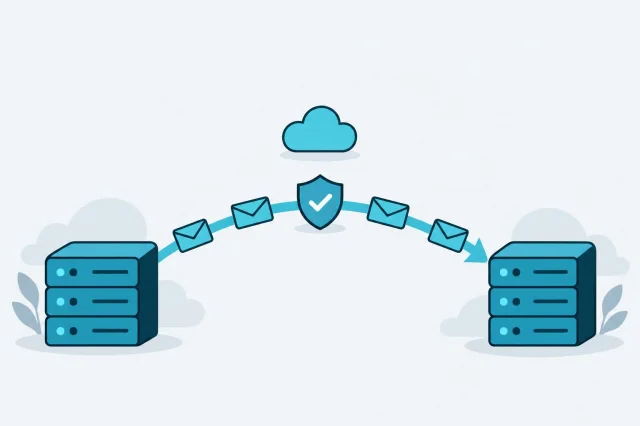
Na maior parte das vezes isso não é defeito do servidor, nem vírus, nem limite de espaço. É uma escolha feita lá atrás, no dia em que alguém configurou a conta no programa de e-mail: POP ou IMAP. São duas formas de o aparelho conversar com o servidor, e elas tratam a mensagem de jeitos opostos. Uma traz a carta para casa e esvazia a caixa do correio; a outra deixa a carta no correio e mostra uma cópia em cada aparelho.
Este guia explica a diferença sem jargão, mostra como descobrir qual configuração a sua equipe está usando e como trocar de POP para IMAP sem perder o histórico. Não é preciso ser técnico: é preciso saber onde clicar e em que ordem.
O que é POP e o que é IMAP, em uma frase cada
O POP (Post Office Protocol, na versão 3) baixa as mensagens do servidor para o aparelho. Na configuração padrão de muitos programas, depois de baixar, ele apaga a cópia do servidor. A mensagem passa a existir só naquele computador ou naquele celular.
O IMAP (Internet Message Access Protocol) deixa as mensagens no servidor e sincroniza o que acontece em cada aparelho. Leu no celular, aparece como lida no computador. Moveu para uma pasta no notebook, a pasta aparece igual no webmail. Apagou em um lugar, some em todos.
A diferença parece detalhe, mas define três coisas importantes para a empresa: onde o histórico fica guardado, quem consegue acessá-lo e o que acontece quando um aparelho quebra, é roubado ou troca de mãos.
Por que o e-mail some de um aparelho e aparece no outro
Com POP, o primeiro aparelho que conecta ao servidor leva a mensagem. Se o celular do dono checa a caixa às 8h05 e está configurado para apagar depois de baixar, a vendedora que abre o computador às 8h10 não encontra mais nada. A mensagem não sumiu: ela está guardada dentro do celular de outra pessoa.
Há variações do mesmo problema:
- Mensagem lida que volta como não lida em outro aparelho, porque o POP não avisa o servidor sobre o que foi lido.
- Pastas que só existem no computador: a organização feita no Outlook não aparece no celular nem no webmail.
- E-mails enviados que não aparecem em lugar nenhum além do aparelho de onde saíram. Quem respondeu um cliente pelo celular não tem a resposta no computador.
- Caixa duplicada: quando o POP está configurado para manter a cópia no servidor, cada aparelho baixa tudo de novo, e as mensagens aparecem repetidas.
Se a sua equipe reclama de pelo menos um desses sintomas, a primeira suspeita é POP. Antes de chamar suporte, vale conferir a configuração.
O risco que ninguém vê: o histórico preso em um computador
O problema maior do POP não é o incômodo do dia a dia. É que o histórico de e-mails da empresa passa a morar no disco de uma máquina. Anos de propostas, contratos, negociações e comprovantes ficam num arquivo dentro do computador da recepção ou do notebook do vendedor.
Quando esse computador para de funcionar, o histórico vai junto. Quando o notebook é roubado no carro, as mensagens estão lá, acessíveis para quem levou. Quando o funcionário sai da empresa e devolve um computador formatado, o que ele trocou com clientes durante anos pode simplesmente não existir em lugar nenhum. É o mesmo problema que aparece no desligamento de funcionário, só que agravado: com IMAP, a caixa continua no servidor e pode ser repassada; com POP, ela pode ter ido embora com a máquina.
Esse é o ponto que liga a configuração técnica à gestão: a presença digital da empresa precisa estar sob controle da empresa, no domínio e no servidor dela, e não espalhada em aparelhos individuais. Com IMAP, a fonte da verdade é o servidor, que tem backup e responsável. Com POP, a fonte da verdade é o computador de quem baixou primeiro.
Quando o POP ainda faz sentido
O POP nasceu numa época em que espaço em servidor era caro e conexão era discada. Fazia sentido baixar tudo e desconectar. Hoje, os casos em que ele ainda serve são poucos:
- Um único aparelho, usado por uma única pessoa, que nunca acessa a conta de outro lugar. Mesmo assim, o histórico depende do backup desse aparelho.
- Arquivamento local deliberado, quando a empresa quer tirar as mensagens antigas do servidor e guardá-las em outro sistema, com cópia de segurança própria.
- Caixas de sistema, como um endereço que só recebe notificações automáticas e é lido por um programa, não por pessoas.
Para uma equipe que usa celular, computador e webmail, que é a realidade de quase toda empresa hoje, o padrão deve ser IMAP. Se a dúvida é se o seu provedor atual oferece IMAP e espaço suficiente, vale ler a comparação entre Google Workspace, Microsoft 365 e e-mail da hospedagem.
Como descobrir se a conta está em POP ou IMAP
Leva poucos minutos por aparelho. O caminho muda conforme o programa, mas a informação aparece sempre nas configurações da conta, perto do endereço do servidor de entrada.
No Outlook para Windows
Abra Arquivo, Configurações de Conta, Configurações de Conta novamente na janela que aparece. Na lista, a coluna Tipo mostra POP/SMTP ou IMAP/SMTP ao lado de cada endereço. No Outlook novo, a informação fica em Configurações, Contas, e aparece ao clicar em Gerenciar.
No celular (iPhone e Android)
No iPhone, em Ajustes, Mail, Contas, toque na conta: se aparecer a palavra POP no topo ou nas opções avançadas, é POP. No Android, no aplicativo Gmail ou no aplicativo de e-mail do fabricante, abra as configurações da conta e procure por Configurações do servidor de entrada. O tipo aparece ali.
No Thunderbird e no Mail do Mac
No Thunderbird, clique com o botão direito na conta, Configurações, Configurações do servidor: o tipo aparece no topo. No Mail do Mac, em Ajustes, Contas, Configurações do servidor, o servidor de entrada indica o protocolo.
Outra pista é o endereço do servidor: nomes como pop.suaempresa.com.br indicam POP, e imap.suaempresa.com.br indicam IMAP. Não é garantia, porque alguns provedores usam um só nome para os dois, mas ajuda a mapear a equipe rápido.
Como trocar de POP para IMAP sem perder mensagens
Aqui está o cuidado principal: remover a conta POP do programa pode apagar o histórico local junto. A troca precisa ser feita em ordem, uma pessoa de cada vez.
- Faça backup do que está no aparelho. No Outlook, exporte a caixa para um arquivo PST em Arquivo, Abrir e Exportar, Importar/Exportar. No Thunderbird, copie a pasta do perfil. Guarde o arquivo fora do computador.
- Confira o espaço da caixa no servidor. Com IMAP, todo o histórico vai morar no servidor. Se a caixa tem 2 GB de limite e o histórico local tem 8 GB, a migração para no meio. Ajuste o plano antes.
- Adicione a mesma conta de novo, agora como IMAP, sem remover a conta POP ainda. O programa vai mostrar as duas lado a lado.
- Copie as pastas da conta POP para a conta IMAP, arrastando a caixa de entrada, os enviados e as pastas de organização. Isso sobe as mensagens para o servidor. Em caixas grandes, faça por partes e deixe o computador ligado.
- Confira no webmail se as mensagens chegaram, abrindo algumas pastas e buscando e-mails antigos. Só o webmail prova que está no servidor.
- Remova a conta POP do programa apenas depois da conferência, e configure os outros aparelhos da pessoa direto em IMAP.
Quando o histórico está espalhado em vários computadores da mesma conta, o trabalho é parecido com uma migração de e-mail corporativo: juntar o que está em cada lugar, remover duplicadas e subir para um só servidor. Vale planejar como projeto, e não resolver na pressa de uma segunda-feira.
Espaço, caixa cheia e o mito de que IMAP é lento
O argumento mais comum contra o IMAP é a caixa cheia. Com tudo guardado no servidor, a cota acaba mais rápido, e quando ela acaba o servidor passa a recusar mensagens novas: o cliente recebe um aviso de entrega falha, e a empresa nem fica sabendo. Esse risco é real, e se resolve com gestão, não voltando para o POP.
- Dimensione a cota pelo uso real. Quem troca arquivos grandes com cliente, como projetos, fotos e plantas, precisa de mais espaço que o restante da equipe.
- Configure alerta de cota para avisar em 80% de uso, e não só quando a caixa trava.
- Arquive por ano o que não é mais consultado, mantendo um arquivo com backup e responsável definido.
- Troque anexo por link quando o arquivo for pesado. A mensagem fica leve e o arquivo fica em um lugar só.
Quanto à velocidade: os programas modernos guardam uma cópia local das mensagens também em IMAP, para abrir rápido e funcionar sem internet. O IMAP só fica lento quando a caixa tem dezenas de milhares de mensagens numa única pasta ou quando a conexão é ruim. Organizar em pastas resolve a maior parte.
As portas e a segurança da conexão
Na hora de configurar, o programa pede servidor, porta e tipo de criptografia. Esse é o ponto em que muita configuração antiga ficou insegura sem ninguém perceber. O padrão atual é:
- IMAP com SSL/TLS na porta 993 para receber.
- SMTP com STARTTLS na porta 587, ou SSL/TLS na porta 465, para enviar, sempre com autenticação.
- POP, quando usado, com SSL/TLS na porta 995.
Configurações nas portas 110 (POP) e 143 (IMAP) sem criptografia mandam a senha pela rede sem proteção. Numa rede de hotel, aeroporto ou cafeteria, isso é um convite. Se a sua equipe configurou o e-mail há muitos anos, vale revisar junto com a troca de protocolo. A configuração errada também pesa na entrega: e-mail enviado sem autenticação correta tem mais chance de cair no spam do destinatário.
Um roteiro para padronizar a equipe inteira
Em empresa com cinco, dez ou trinta pessoas, cada uma configurou o e-mail de um jeito, em épocas diferentes, com ajuda de pessoas diferentes. Padronizar evita que o problema volte no próximo celular novo.
- Faça o inventário: para cada pessoa, liste os aparelhos onde o e-mail está configurado e o protocolo de cada um.
- Escreva a configuração padrão em uma página: servidor, portas, criptografia e protocolo. Deixe acessível para quem configura aparelho novo.
- Migre primeiro quem tem mais histórico e mais contato com cliente, como comercial, financeiro e direção.
- Ative a autenticação em duas etapas onde o provedor oferecer, aproveitando que cada aparelho vai ser reconfigurado.
- Confirme o backup do servidor: com IMAP, o histórico da empresa está todo lá, e é lá que o backup precisa existir. É o mesmo raciocínio do backup da hospedagem do site.
Com o inventário feito, a empresa sabe onde estão as mensagens dela, e isso é o que importa no dia em que um aparelho quebra ou alguém sai.
Domínio próprio, servidor próprio, histórico próprio
Toda essa discussão pressupõe uma coisa: que o e-mail da empresa seja da empresa, no domínio dela, com uma conta administrada por alguém de dentro. É isso que permite padronizar configuração, definir cota, exigir criptografia, recuperar a caixa de quem saiu e garantir backup.
Quando cada funcionário usa um endereço gratuito pessoal para falar com cliente, nenhuma dessas decisões é da empresa. Com domínio próprio e IMAP, o histórico fica num lugar só, com dono definido, e cada aparelho vira apenas uma janela para ele. Trocar o celular, perder o notebook ou formatar o computador passa a ser um incômodo, e não uma perda.
Perguntas frequentes
Qual é a diferença entre POP e IMAP?
O POP baixa as mensagens para o aparelho e, na configuração padrão, apaga a cópia do servidor. O IMAP mantém as mensagens no servidor e sincroniza leitura, pastas e exclusões entre todos os aparelhos. Para quem usa o e-mail em mais de um lugar, o IMAP é o recomendado.
Por que meu e-mail aparece no celular e não aparece no computador?
Quase sempre porque uma das contas está configurada como POP e baixou a mensagem primeiro, apagando a cópia do servidor. Confira o tipo de conta nas configurações de cada aparelho e troque para IMAP seguindo a ordem certa para não perder o histórico.
Se eu trocar de POP para IMAP vou perder meus e-mails antigos?
Só se remover a conta POP antes de copiar as mensagens para o servidor. Faça backup, adicione a conta como IMAP sem apagar a antiga, copie as pastas, confira no webmail e só depois remova a conta POP.
IMAP ocupa mais espaço no servidor?
Sim, porque o histórico fica guardado no servidor e não no aparelho. Por isso é preciso dimensionar a cota pelo uso real, configurar alerta de espaço e arquivar o que não é mais consultado. Caixa cheia faz o servidor recusar mensagens novas.
Quais portas usar para configurar o e-mail corporativo?
O padrão seguro é IMAP com SSL/TLS na porta 993 para receber e SMTP com STARTTLS na porta 587, ou SSL/TLS na 465, para enviar, sempre com autenticação. As portas 110 e 143 sem criptografia mandam a senha sem proteção e devem ser evitadas.
O POP ainda tem alguma utilidade?
Em poucos casos: conta usada em um único aparelho por uma única pessoa, arquivamento local deliberado com backup próprio ou caixa lida por um programa automático. Para equipes que usam celular, computador e webmail, o IMAP é o padrão.
Como sei se as mensagens estão mesmo no servidor?
Abra o webmail do seu provedor pelo navegador. O que aparece ali está no servidor. Se uma mensagem só existe no programa do computador e não aparece no webmail, ela está guardada apenas naquele aparelho.
Quer o e-mail da empresa organizado em um lugar só?
A NSWeb configura e-mail corporativo no domínio da sua empresa, com IMAP, criptografia, cota adequada e backup no servidor, e ajuda a migrar o histórico que está espalhado nos computadores da equipe sem perder mensagens. Fale com a gente e conte como o e-mail funciona hoje na sua empresa.